

想要拥有自己的云服务器,用来搭建博客、部署个人项目,或者体验最新的AI技术?亚马逊云科技(AWS)的免费套餐和简单易用的控制台,让这一切变得比想象中更简单。这篇手把手教程,将带你用最短的时间,在AWS上创建并使用你的第一台云服务器。
第一步:注册AWS账号,领取12个月免费套餐
- 访问官网:打开AWS官方网站:
https://aws.amazon.com - 创建账户:点击右上角的“创建免费账户”。使用你的邮箱完成注册,并按照指引设置密码和账户信息。
- 绑定支付方式:注册过程中需要绑定一张国际信用卡(如Visa/MasterCard)用于身份验证。别担心,只要在免费套餐额度内使用,不会产生任何费用。
- 验证身份:根据提示,可能需要通过电话或短信进行身份验证。
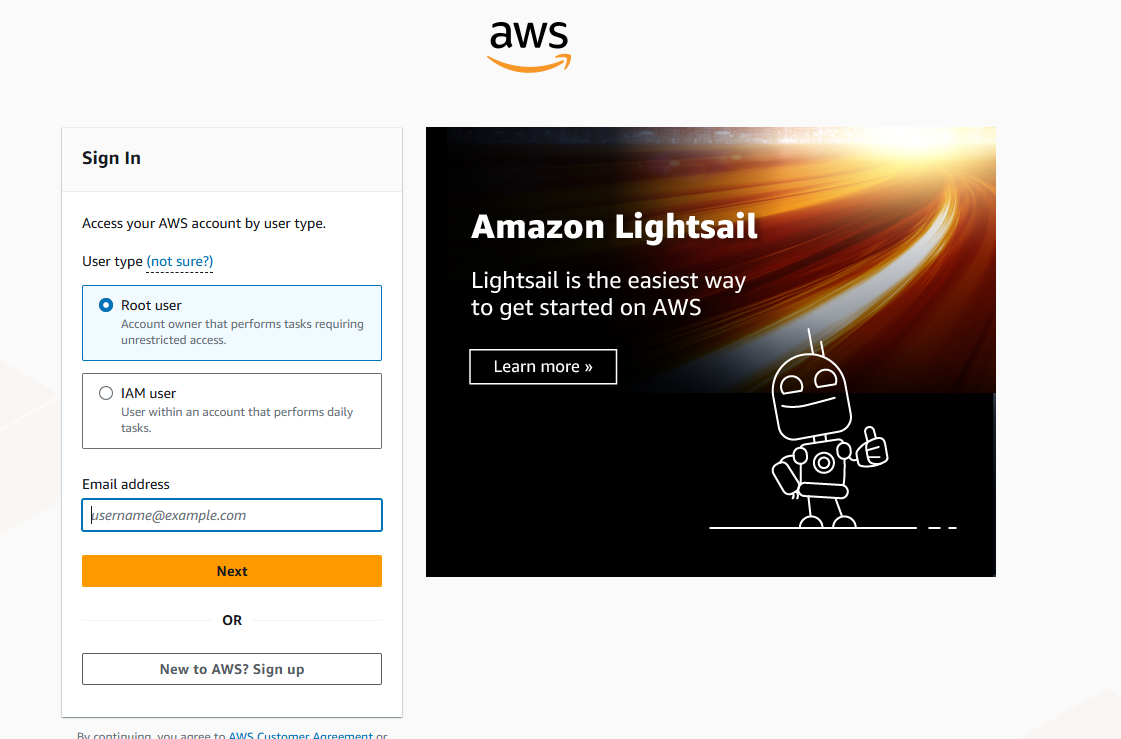
第二步:创建你的第一台EC2云服务器
- 登录控制台:注册成功后,登录AWS管理控制台。
- 找到EC2服务:在顶部的搜索框中输入“EC2”,点击进入服务页面。
- 启动实例:点击橙色的“启动实例”按钮,开始创建你的云服务器。
- 配置(新手推荐)
- 名称:给你的服务器起个名字,比如
MyFirstServer。 - 操作系统(Amazon Machine Image):选择你熟悉的系统,推荐
Amazon Linux或Ubuntu。 - 实例类型:为了免费使用,请选择
t2.micro(免费套餐内)。 - 密钥对(Key Pair):这是Linux服务器登录的关键!点击“创建新的密钥对”,给它命名(如
my-key),然后下载.pem密钥文件并妥善保管。 - 安全组:相当于防火墙。默认规则只允许SSH连接,如果你要搭建网站,需要添加一条规则:类型选择
HTTP,源选择Anywhere。
- 名称:给你的服务器起个名字,比如
- 启动实例:确认所有配置无误后,点击右下角的“启动实例”。
第三步:连接并使用你的服务器
几分钟后,你的服务器状态就会变为“正在运行”。现在,是时候连接它了!
- 获取公网IP:在EC2实例列表中,找到你的服务器,复制它的“公有IPv4地址”。
- 连接(以Windows为例)
- 打开PuTTY(一个免费的SSH客户端)。
- 在“Host Name”处填入你刚才复制的公网IP。
- 在左侧导航栏找到“Connection” -> “SSH” -> “Auth”,点击“Browse”按钮,选择你之前下载的
.pem密钥文件。 - 点击“Open”,接受安全提示,即可成功登录!
接下来,你可以做什么?
- 搭建个人博客:安装WordPress,记录你的技术成长。
- 部署Web应用:用Node.js或Python Flask跑起你的第一个项目。
- 体验AI服务:探索AWS的AI服务,用几行代码调用强大的大模型。
- 学习Linux运维:尽情折腾,这里是你最好的实验场。
总结:
拥有自己的云服务器,不再是高不可攀的技能。借助AWS的免费套餐和简化的流程,你只需要10分钟,就能开启无限的云端可能。现在就开始你的探索之旅吧!
