

阿里云 ECS 云服务器购买教程
一、购买前准备
1. 注册阿里云账号
- 访问阿里云官网 www.aliyun.com。
- 点击右上角「立即注册」,用手机号接收验证码完成注册,并绑定邮箱。
- 建议开启多因素认证(MFA),提升账号安全。
2. 完成实名认证(必须!)
- 个人用户:支付宝扫码或人脸认证,约1分钟完成。
- 企业用户:法定代表人扫脸(推荐),或上传营业执照+对公账户验证。
- 注意:未实名认证无法购买云服务器。
3. 确保账户余额充足
- 包年包月:需提前充值(支持支付宝/微信/对公转账)。
- 按量付费:账户余额(含代金券)需≥100元人民币。
二、操作步骤
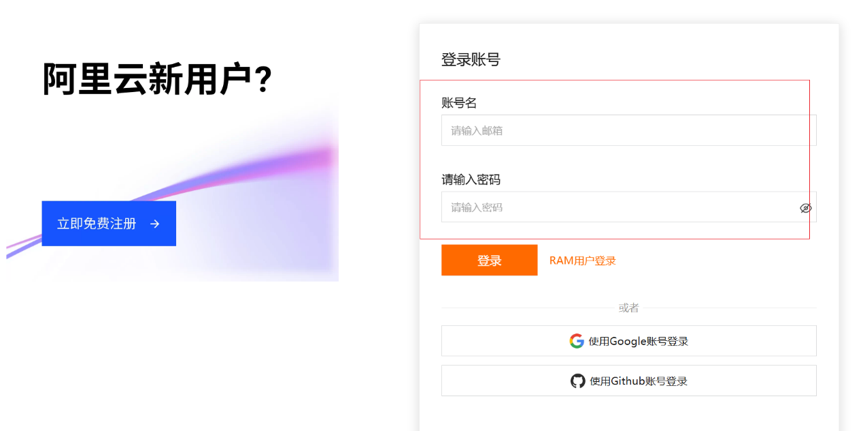
1. 打开官网并登录
- 访问阿里云官网(https://www.aliyun.com)。
- 点击右上角「登录」,输入账号密码(或使用扫码/短信验证码登录
2. 进入控制台
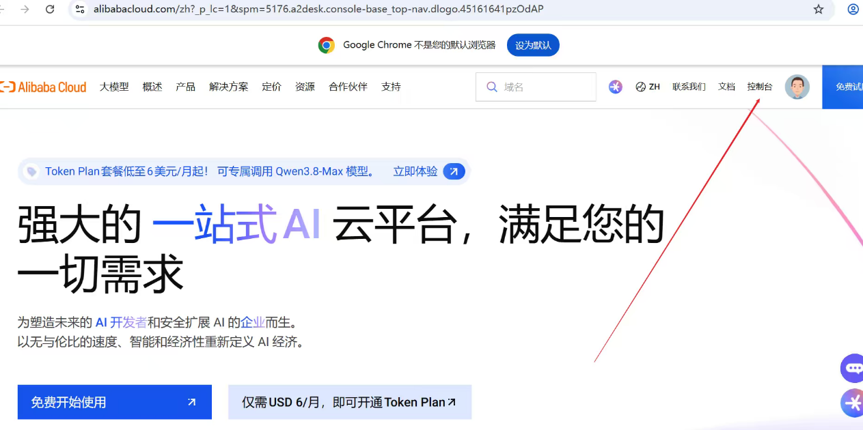
- 登录成功后,点击页面右上角的「控制台」进入管理后台。
3. 找到云服务器 ECS
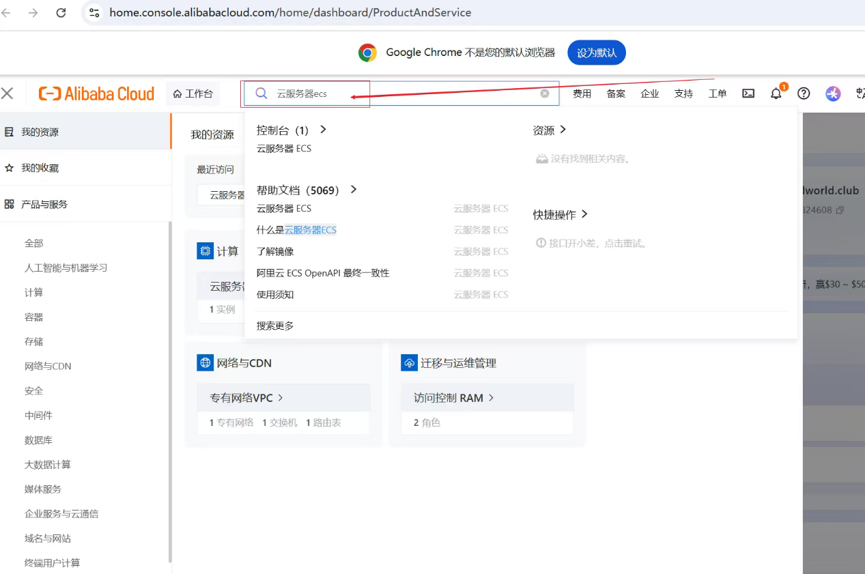
- 在控制台顶部的搜索框中输入 “云服务器 ECS”,点击搜索结果进入 ECS 管理页面。
- 或者直接在左侧导航栏的“产品与服务”中找到“弹性计算” → “云服务器 ECS”。
4. 创建实例
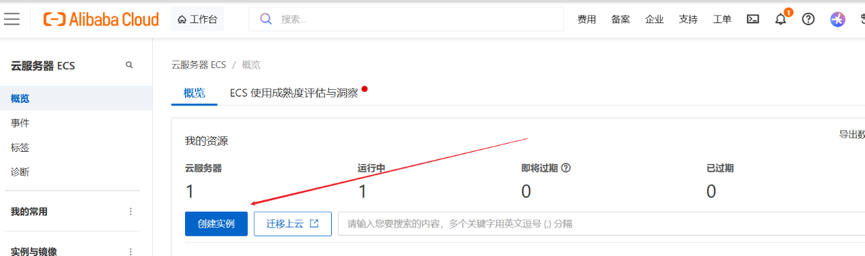
- 在 ECS 概览页,点击 「创建实例」 按钮,进入购买配置页面。
5. 配置基础信息(按顺序选择)
① 付费方式
|
类型 |
计费方式 |
适用场景 |
|
包年包月 |
预付费,先付后用 |
长期稳定业务(如企业官网),年付折扣高 |
|
按量付费 |
后付费,按小时结算 |
短期测试、流量波动大、临时扩容 |
|
抢占式实例 |
竞价获取,价格极低 |
可接受随时被释放的容错任务,如大数据分析 |
② 地域与可用区
- 地域:服务器物理位置,创建后不可更改。
- 选择原则:用户在哪就选哪——南方用户选「华南1(深圳)」或「华东2(上海)」;北方用户选「华北2(北京)」。
- 如需与其他云产品(如 RDS 数据库)内网互通,必须选同一地域。
- 可用区:同一地域内独立的物理机房。
- 单台实例:选「随机分配」即可。
- 多台实例:对延迟敏感选「同一可用区」;要高容灾选「不同可用区」
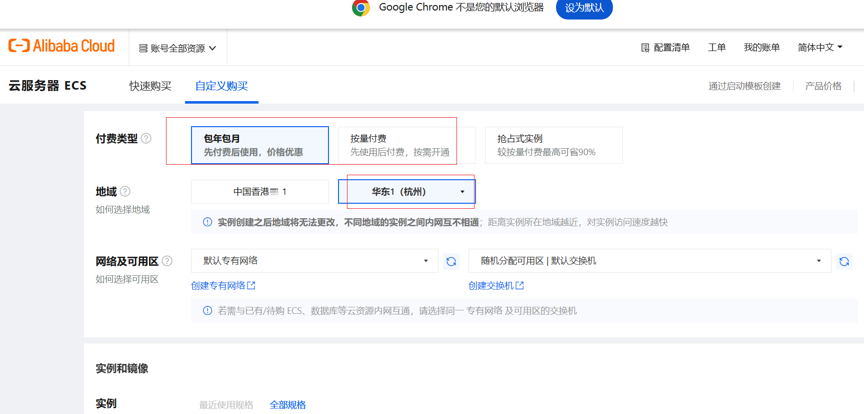
③ 实例规格(配置)
- 根据业务需求选择 vCPU 和内存(
这是服务器的“硬件配置”,决定计算能力:
|
场景 |
推荐规格 |
参考配置 |
|
个人博客/测试 |
经济型 e 实例 |
2核2G |
|
中小型网站 |
通用算力型 u1 |
2核4G |
|
企业高并发 |
通用型 g8i |
均衡CPU与内存 |
|
计算密集型 |
计算型 c8i/c9i |
侧重CPU性能 |
<!提示:如果不确定,可使用页面上的 「实例规格推荐助手」 辅助选择。
- 新手可点击“推荐配置”或“入门级”快速筛选。
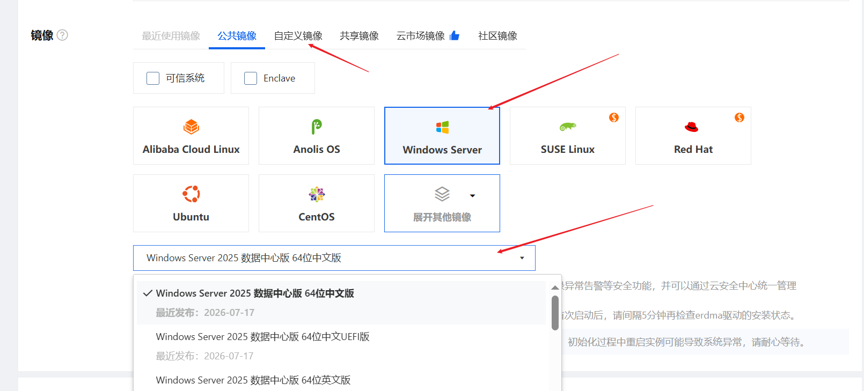
④ 镜像(操作系统及版本)
- 选择 公共镜像,然后选择系统:
- Linux:推荐 CentOS、Ubuntu、Alibaba Cloud Linux(免费)。
- Windows:需额外支付授权费,适合运行 .NET 应用。
- 选择对应版本(如 CentOS 7.9 或 Ubuntu 22.04)。
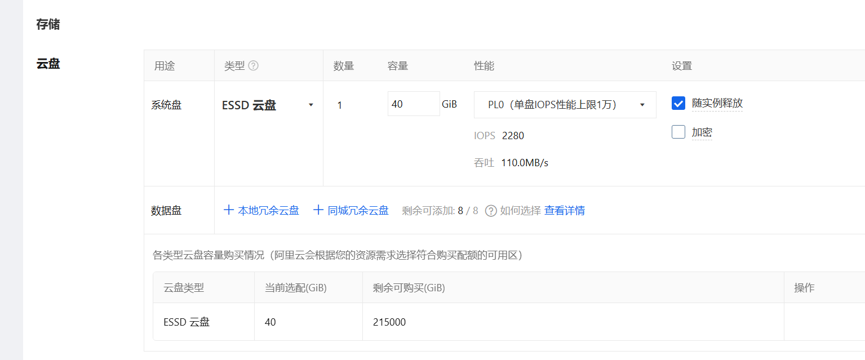
⑤ 存储(系统盘 + 数据盘)
- 系统盘(必选):安装操作系统用,默认40GB。建议至少 60GB,类型选 ESSD云盘(高性能)。
- 数据盘(可选):存放网站数据、数据库。按需添加,建议勾选“随实例释放”。
- 快照服务(可选):云盘的备份功能,开启后可有效应对数据误删。
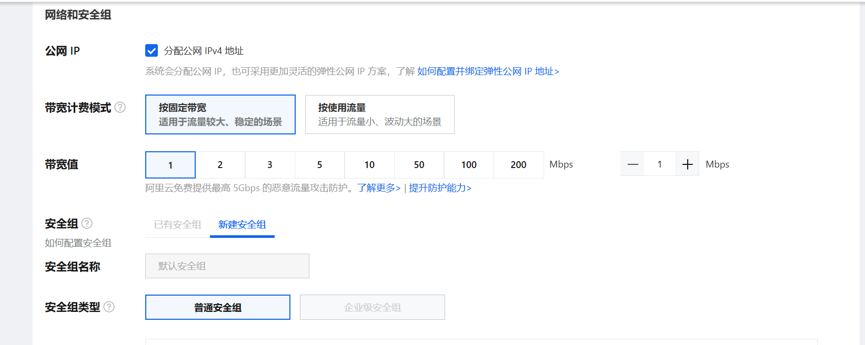
⑥ 网络与带宽
- 网络类型:默认使用“专有网络 VPC”,保持默认即可。
- 公网带宽:
- 选择 “按使用流量”(适合流量波动大,用多少付多少)或 “按固定带宽”(适合流量稳定,包月更划算)。
- 带宽值:新手推荐 1~5 Mbps,根据访问量预估。
⑦ 安全组(防火墙规则)
- 默认会创建一个安全组,需放行常用端口:
- SSH(Linux)放行
22 端口。
- RDP(Windows)放行
3389 端口。
- HTTP(80)和
HTTPS(443)如需网站访问必须放行。
- 建议只开放必要端口,限制来源IP(如只允许你的办公IP)可提高安全性。
- 安全原则:遵循 「最小权限原则」 ——只开放必要的端口,不要设置 0.0.0.0/0 全开放。
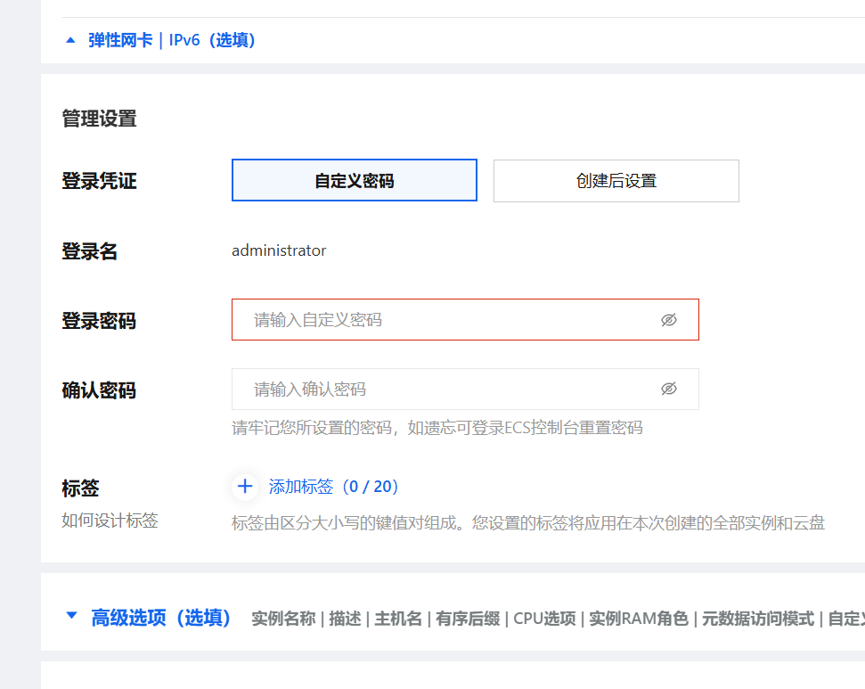
⑧ 登录凭证(重要)
- 密钥对(推荐 Linux):创建密钥对并下载私钥文件,用于免密登录。
- 自定义密码:设置 root(Linux)或
Administrator(Windows)密码,需符合复杂度要求(大小写字母+数字+特殊字符)。
- 务必保存好密码或私钥。
6. 确认订单并支付
- 仔细核对所有配置,查看费用明细(带宽、存储、实例费用)。
- 勾选“同意服务协议”,点击 「确认下单」。
- 完成支付(若按量付费无需预付款,但需账户余额≥100元)。
7. 等待实例创建(约1~3分钟)
- 实例创建约需 1~5 分钟。
- 返回 ECS 控制台 →「实例」列表,状态变为 「运行中」 即表示成功。
- 记录 公网 IP 地址,用于远程连接。
- 连接方式:
- Linux:用 SSH 客户端(如 PuTTY、Xshell 或终端)连接 ssh root@公网IP
- Windows:用远程桌面(RDP)连接
小贴士
如果需要更深入咨询了解可以联系全球代理上TG:@jinniuge 他们在云平台领域有更专业的知识和建议,他们有国际阿里云,国际腾讯云,国际华为云,aws亚马逊,谷歌云一级代理的渠道,客服1V1服务,支持免实名、免备案、免绑卡。开通即享专属VIP优惠、充值秒到账、官网下单享双重售后支持。不懂找他们就对了。
